




Surchauffe pratique iphone
- Sécurité d’abord : arrêter la charge, éloigner l’appareil de la chaleur et laisser refroidir avant toute manipulation pour préserver la batterie.
- Mesure fiable : vérifier via Mac ou thermomètre IR, préférer sonde près de la batterie pour meilleure précision.
- Actions rapides : fermer les apps, réduire la charge CPU, enlever la coque, surveiller les alertes système et noter le contexte.
Le résumé immédiat répondant à la recherche montre que l’iPhone n’expose pas directement la température interne via iOS et que les méthodes les plus fiables sont la lecture via un Mac avec outil de diagnostic, la mesure externe par thermomètre infrarouge ou sonde et l’utilisation d’applications comme solutions d’estimation avec limites. Vous lisez que les trois méthodes rapides à tester sont le diagnostic Mac, la mesure externe et l’arrêt/laisser refroidir suivant l’alerte système. Ce rappel rapide place la sécurité en tête avant toute manipulation. La priorité consiste à éviter la charge sous forte chaleur et à surveiller les alertes. On expliquera ensuite les signes visibles puis les méthodes concrètes pour mesurer.
Le signal visible et les signes indiquant une surchauffe.
Le premier signe évident est l’alerte système qui bloque l’écran et affiche un message. Vous observez souvent une baisse de performance et un écran qui s’assombrit lors d’une chauffe importante. Ce comportement peut inclure des redémarrages imprévus ou un arrêt de la charge. La réaction immédiate doit être d’éloigner l’appareil de la chaleur et d’interrompre la charge.
- Le message d’alerte impose d’arrêter la charge et d’éloigner l’appareil de la chaleur
- La diminution des performances se manifeste par des ralentissements visibles et une chauffe accrue
- Les redémarrages ou l’arrêt de la charge indiquent une protection thermique active
Le message système et les comportements qui trahissent une température critique.
Les messages d’avertissement apparaissent parfois pour protéger la batterie et l’électronique. Vous suivez immédiatement la consigne en interrompant la charge et en laissant refroidir l’appareil à l’ombre. Le téléphone doit refroidir sans charge Vous notez que certains composants comme la caméra deviennent inactifs lorsque la température interne dépasse une marge sûre.
La plage de fonctionnement recommandée et les risques au-delà des seuils.
La plage d’utilisation recommandée est typiquement 0–35 °C pour un iPhone en fonctionnement normal. Vous constatez que l’exposition prolongée à des températures plus élevées accélère la dégradation de la batterie et réduit sa capacité. Le capteur interne n’est pas accessible Les conséquences incluent fermetures d’apps fréquentes et protections matérielles qui limitent l’usage.
| Signe observé | Action immédiate recommandée | Urgence |
|---|---|---|
| Alerte de température à l’écran | Arrêter la charge, quitter les apps et laisser refroidir 10–30 minutes | Élevée |
| Chauffe lors d’un jeu ou navigation GPS | Réduire la charge CPU, fermer l’app et enlever la coque si nécessaireSur un angle différent : Mon club elec : les 3 ressources pour réussir vos projets électroniques
d> | Moyenne |
| Montée thermique en charge rapide | Passer à charge lente ou charger dans un environnement plus frais | Moyenne |
Le protocole fiable pour mesurer la température réelle de l’iPhone.
Le classement des méthodes se fait selon fiabilité coût et facilité d’usage. Vous commencez par la lecture via un Mac pour obtenir les valeurs batterie les plus fiables. Ce protocole demande une connexion USB et l’usage d’un utilitaire compatible sur macOLa sécurité logicielle se vérifie avant l’installation d’un outil tiers.
- Le diagnostic via Mac offre la meilleure lecture batterie
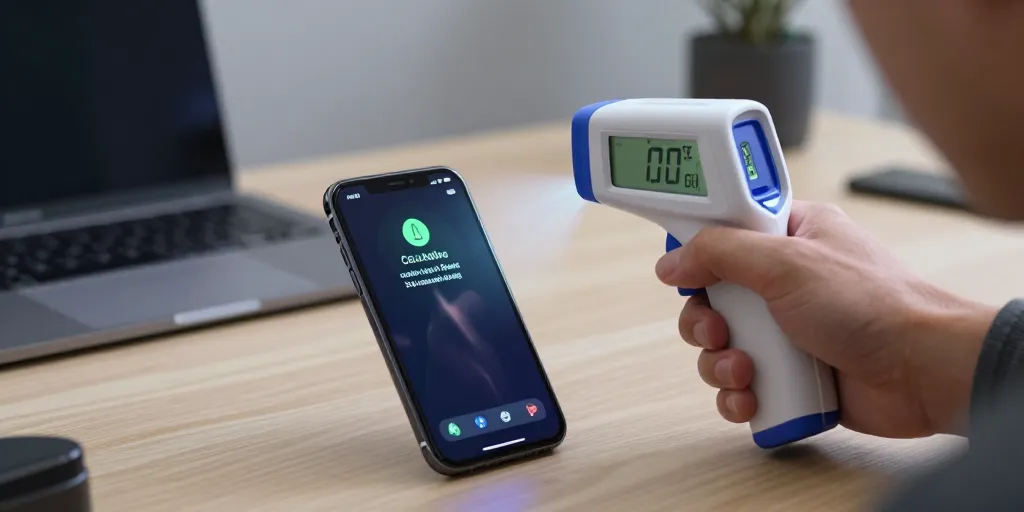
- La mesure externe évalue la température de la coque rapidement
- Les applications iOS donnent des estimations avec limites API
- Une sonde placée près de la batterie améliore la précision
Le diagnostic via Mac et les outils qui lisent la température de la batterie.
Le branchement en USB et l’usage d’un utilitaire macOS compatible permet d’accéder à la température de la batterie. Vous recherchez des outils reconnus par la communauté pour éviter les logiciels malveillants. La lecture expose la température batterie Les valeurs à surveiller se trouvent souvent dans les logs du diagnostic et se lisent en degrés Celsius.
La mesure externe et les accessoires conseillés pour une lecture précise.
Le thermomètre IR donne la température de surface rapidement et sans contact. Vous préférez une sonde si vous voulez une lecture plus proche de la batterie ou du SoLe thermomètre IR mesure la coque rapidement Les accessoires recommandés incluent un thermomètre IR fiable et des sondes compatibles pour smartphone comme alternatives testées.
| Méthode | Précision attendue | Coût approximatif | Facilité d’utilisation |
|---|---|---|---|
| Diagnostic via Mac (outil dédié) | Élevée pour la température batterie | Faible à moyen (outil logiciel ou gratuit) | Moyen nécessitant connexion et logiciel |
| Thermomètre infrarouge | Moyenne pour surface | Faible à moyen selon modèle | Élevée très simple d’usage |
| Application iOS d’estimation | Faible à moyenne selon l’app | Gratuit ou faible coût | Élevée mais limitée par les APIs |
La transition entre les signes visibles et les mesures se fait en suivant la priorité sécurité puis la facilité d’accès. Vous commencez par arrêter la charge si une alerte apparaît puis vous mesurez la coque avec un IR pour un contrôle rapide. Ce pas à pas garde l’appareil protégé avant d’aller plus loin. La suite pratique conseille quels outils tester en premier.
La perspective immédiate consiste à traiter la surchauffe comme un problème concret et limitable. Vous gardez l’habitude d’évaluer le contexte d’apparition pour cibler la cause. On vous invite à tester d’abord le diagnostic Mac ensuite la mesure externe pour confirmer.