



Première connexion rapide
- Préparation : préparez email et numéro client figurant sur contrat ou quittance pour créer le compte et activer le lien.
- Réinitialisation : utiliser mot de passe oublié, vérifier spam, attendre le lien ou code SMS, puis définir un mot fort.
- Assistance : contacter le support adapté, préparer numéro client, capture d’écran, pièce d’identité et contrat selon le canal choisi disponible.
Plus d’un million de clients utilisent Foncia pour gérer loyers et biens. Vous avez besoin d’un accès immédiat à l’espace MyFoncia pour consulter quittances ou déclarer une panne. Cet article vous guide pas à pas pour la première connexion, la récupération d’identifiants et la résolution rapide des blocages.
Accéder à MyFoncia : cliquez ici pour tenter une connexion directe. Vous trouverez sur cette page les liens de création et de réinitialisation. Préparez votre email et votre numéro client avant de poursuivre.
Le guide complet pour la première connexion et l’accès à l’espace MyFoncia pour tous
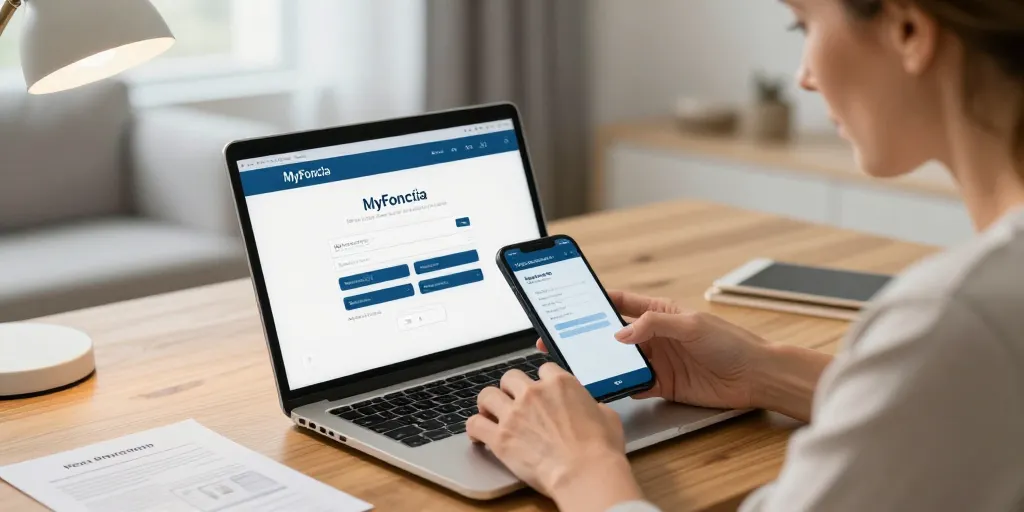
La page de connexion doit montrer clairement les options connexion, créer un compte et mot de passe oublié. Vous pouvez placer le CTA en haut pour capter les recherches navigationnelles. Les champs essentiels sont l’email et le numéro client, visibles sur toute quittance ou contrat.
Le processus pas à pas pour créer son compte MyFoncia et effectuer la première connexion
Vous avez cinq actions simples pour démarrer. Les étapes ci‑dessous réduisent le risque d’abandon et accélèrent l’accès. Préparez email, numéro client et, si disponible, votre mobile pour le code SMS.
- 1/ Accéder : allez sur espace client Foncia et cliquez sur « créer un compte ».
- 2/ Renseigner : saisissez votre email et numéro client tels qu’indiqués sur la quittance.
- 3/ Valider : confirmez l’email via le lien d’activation reçu dans les 10 minutes.
- 4/ Configurer : créez un mot de passe unique puis activez l’authentification forte si disponible.
- 5/ Se connecter : entrez email et mot de passe, autorisez les cookies et accédez à votre espace.
Le tableau récapitulatif des éléments requis pour l’identification et erreurs fréquentes
Le tableau suivant indique où trouver chaque élément et la solution rapide en cas de souci. Vous pouvez l’imprimer pour l’avoir lors d’un appel au support. Ces précisions évitent les va‑et‑vient inutiles avec l’assistance.
| élément requis | où le trouver | erreur fréquente | solution rapide |
|---|---|---|---|
| adresse email | contrat ou dernière quittance | faute de frappe | corriger l’email et renvoyer le lien |
| numéro client | en haut des quittances ou sur contrat | numéro incomplet | contacter le gestionnaire pour vérification |
| mot de passe initial | mail ou SMS Foncia | compte non activé | cliquer sur le lien d’activation ou renvoyer |
| paramètres navigateur | préférences du navigateur | cookies bloqués | autoriser cookies ou changer de navigateur |
Vous pouvez ensuite tester la connexion. Vérifiez le dossier spam si l’email d’activation n’arrive pas. Gardez une capture d’écran de toute erreur pour l’assistance.
Le dépannage et la récupération d’identifiants MyFoncia pour résoudre tout blocage d’accès
Un mini diagnostic évite d’appeler pour rien. Vous pouvez vérifier d’abord email, numéro client et cookies. Si ces éléments sont corrects, passez directement à la réinitialisation.
Le mode d’emploi pour réinitialiser le mot de passe et récupérer un identifiant oublié
La procédure mot de passe oublié envoie un lien par email ou un code par SMS selon votre configuration. Vous devez attendre généralement moins de 15 minutes ; regardez le dossier spam et les filtres professionnels. Vous pouvez renvoyer le lien depuis la page de connexion si nécessaire.
- 1/ Demander : cliquer sur « mot de passe oublié » et saisir l’email lié au compte.
- 2/ Vérifier : contrôler la boîte spam et paramétrer l’expéditeur comme sûr.
- 3/ Changer : définir un mot de passe fort et unique, puis enregistrer dans un gestionnaire de mots de passe.
Vous devez rester vigilant face aux tentatives de phishing. Vérifiez toujours l’expéditeur du mail et l’URL du lien avant de saisir vos identifiants. Les sources officielles : foncia.fr et la FAQ Foncia offrent des captures d’écran et guides détaillés.
Le tableau comparatif des canaux d’assistance, délais et documents à fournir selon le cas
Choisir le bon canal accélère la résolution. Vous pouvez préparer les documents listés avant de contacter le support. Les délais indiqués aident à prioriser votre action selon l’urgence.
| canal | usage recommandé | délais moyens | documents à préparer |
|---|---|---|---|
| FAQ en ligne | problèmes simples et immédiats | instantané | aucun |
| formulaire support web | compte bloqué ou erreur technique | 24 à 72 heures | numéro client et capture d’écran |
| assistance téléphonique | cas urgents et vérifications | moins de 24 heures selon disponibilité | pièce d’identité et référence dossier |
| agence Foncia | signature ou vérification physique | rendez‑vous selon disponibilité | contrat et justificatif d’identité |
Suivez la checklist de la première section pour éviter les erreurs courantes. En cas d’échec appliquez la procédure de réinitialisation puis contactez le canal adapté avec les documents prêts. Cette méthode évite la perte de temps et garantit une résolution rapide.