
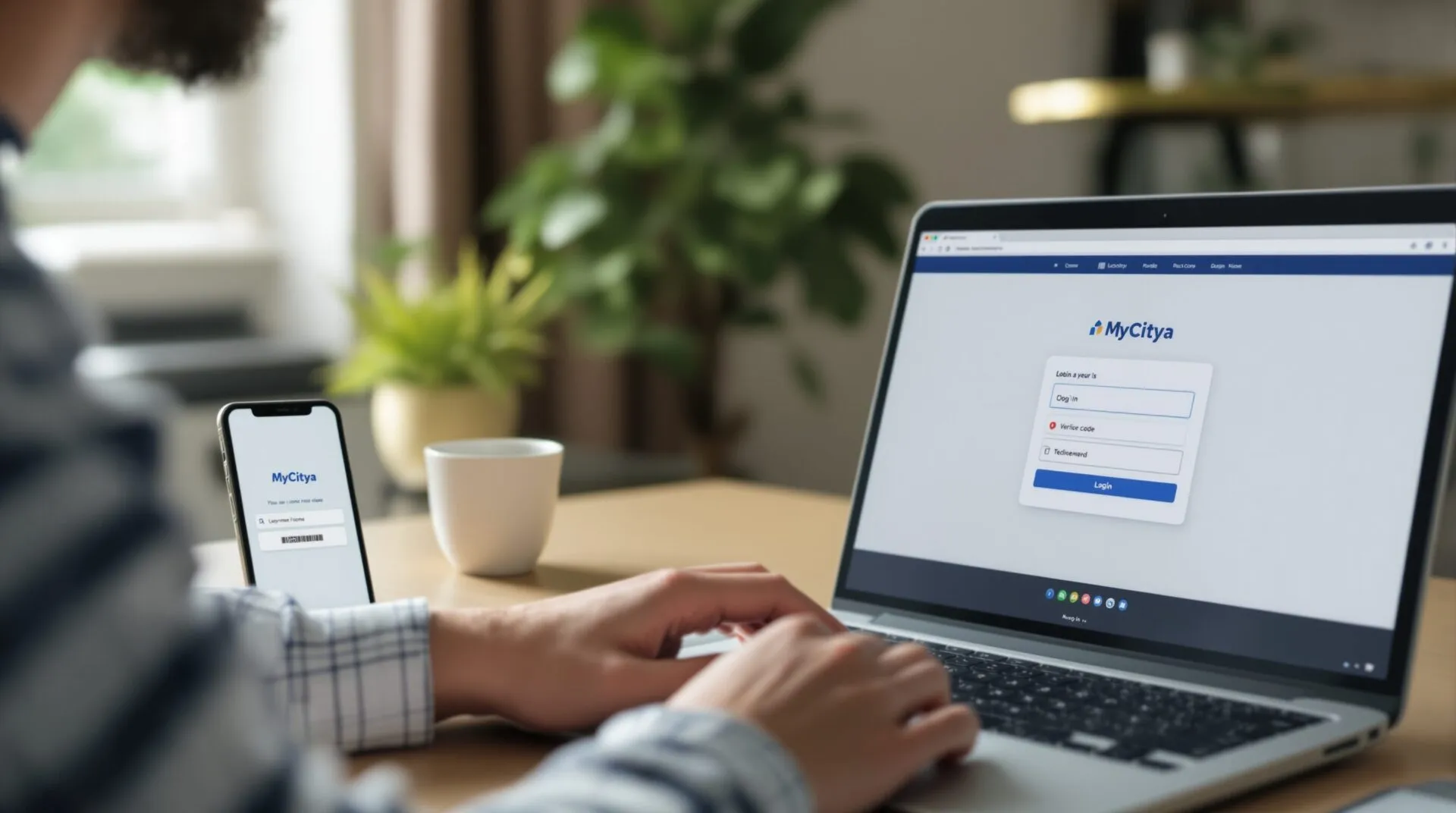



La première connexion à l’espace locataire MyCitya peut sembler fastidieuse si vous n’avez pas l’habitude des portails en ligne. Ce guide détaillé vous accompagne pas à pas : préparation, création de compte, activation, premières actions, résolution des problèmes courants et bonnes pratiques de sécurité. L’objectif est simple : vous permettre d’accéder rapidement à vos quittances, de déclarer un incident et de communiquer avec votre agence sans perte de temps.
Avant de commencer : ce qu’il vous faut
- Une adresse e-mail valide et accessible (préférable celle que l’agence a enregistrée).
- Le code d’activation si vous l’avez reçu par courrier ou par e-mail.
- Un navigateur à jour (Chrome, Firefox, Edge, Safari) ou l’application mobile MyCitya installée depuis l’App Store ou le Play Store.
- Votre pièce d’identité ou référence de dossier si l’assistance vous le demande.
Étapes pour la première connexion
- Allez sur le site officiel (vérifiez l’URL et le cadenas HTTPS en haut du navigateur).
- Repérez le bouton « Se connecter » généralement en haut à droite, puis cliquez sur « Première connexion » si présent.
- Saisissez votre adresse e-mail et le code d’activation si demandé, puis créez un mot de passe conforme aux règles affichées (longueur minimale, chiffres, majuscules, caractères spéciaux selon les exigences).
- Acceptez les conditions générales d’utilisation si nécessaire et cliquez sur « Valider ».
- Ouvrez votre boîte e-mail et cliquez sur le lien d’activation reçu. Ce lien est souvent valable entre 10 et 30 minutes ; vérifiez aussi vos dossiers « Spam » ou « Courrier indésirable ».
- Après activation, connectez-vous avec votre e-mail et votre nouveau mot de passe. Vous accéderez alors au tableau de bord : quittances, messages, incidents, paiements.
Création du mot de passe et sécurité
Choisissez un mot de passe unique et robuste. Idéalement, utilisez une phrase de passe ou un gestionnaire de mots de passe. Activez la vérification en deux étapes (2FA) si l’option est proposée : souvent sous forme d’un code envoyé par SMS ou d’une application d’authentification. La 2FA protège votre compte même si votre mot de passe est compromis.
Que faire si vous n’avez pas reçu le mail d’activation ?
- Vérifiez le dossier spam et la corbeille.
- Patientez 10 à 30 minutes, parfois le serveur met un peu plus de temps.
- Si toujours rien, retournez sur la page « Première connexion » et demandez la réexpédition du lien d’activation.
- Contactez l’agence ou le support via le formulaire si la réexpédition échoue — fournissez votre adresse e-mail et la référence du bien.
Mot de passe oublié : procédure de réinitialisation
Si vous oubliez votre mot de passe, cliquez sur « Mot de passe oublié ». Saisissez votre e-mail, recevez un lien temporaire ou un code OTP, puis suivez les instructions pour définir un nouveau mot de passe. Ces liens expirent rapidement pour des raisons de sécurité ; renouvelez la demande si le délai est dépassé.
Application mobile : avantages et utilisation
Télécharger l’application MyCitya facilite la consultation des quittances, la réception de notifications et la déclaration d’incidents en mobilité. L’application offre souvent :
- Notification push à chaque nouveau message ou quittance.
- Accès aux documents PDF (quittances, contrats).
- Formulaire simplifié pour signaler un incident avec possibilité d’ajouter des photos.
Vérifiez les permissions demandées (notifications, stockage) et n’acceptez que celles nécessaires au bon fonctionnement.
Résolution des problèmes courants
- Erreur d’identifiant/mot de passe : utilisez la fonction « mot de passe oublié » et vérifiez la saisie (verrouillage Maj, clavier Azerty/Qwerty).
- Impossible de cliquer sur le bouton « Se connecter » : essayez en navigation privée ou depuis un autre navigateur, videz le cache et les cookies.
- Problème d’affichage ou d’éléments manquants : mettez à jour votre navigateur ou testez depuis l’application mobile.
Contacts et support
Pour un problème persistant, contactez le support via :
- Le formulaire de contact disponible dans l’espace « Support » du site.
- La hotline si un numéro est fourni par votre agence.
- Le chat en ligne si présent (temps de réponse généralement indiqué, souvent < 24 h).
Munissez-vous de votre adresse e-mail d’inscription, de la référence du bien et d’une pièce d’identité si nécessaire pour accélérer le traitement.
Bonnes pratiques pour l’utilisation quotidienne
- Conservez vos identifiants en lieu sûr (gestionnaire de mots de passe recommandé).
- Téléchargez et archivez vos quittances en PDF pour vos archives personnelles.
- Activez les notifications essentielles pour recevoir les alertes importantes sans être submergé.
- Ne communiquez jamais vos identifiants par e-mail ou téléphone à des personnes non identifiées.
La première connexion à MyCitya est une étape simple si vous suivez méthodiquement les étapes : préparation, activation par e-mail, création d’un mot de passe sécurisé et activation de la 2FEn cas de difficulté, les fonctions de réinitialisation et le support client sont là pour vous aider. Gardez vos documents et références à portée de main pour un support plus rapide, et préférez l’application mobile pour un usage quotidien fluide.
Checklist rapide
- Adresse e-mail vérifiée
- Code d’activation (si reçu)
- Mot de passe sécurisé créé
- Vérification du mail d’activation (spam)
- 2FA activée si possible